Kullanıcıya ait herhangi bir sosyal medya veya iletişim bilgisi bulunmamaktadır.
247 Yazı
 BTC$83,863.00
 ETH$2,675.73
 USDT$1.00
 BNB$768.20
 XRP$1.49
 USDC$1.00
 SOL$114.89
 TRX$0.34
 ZEC$1,510.64
 FIGR_HELOC$1.04
 HYPE$91.88
 DOGE$0.09
 XMR$551.41
 WBT$84.32
 USDS$1.00
 LINK$12.33
 ADA$0.24
 RAIN$0.01
 LEO$9.00
 XLM$0.20

 Tepki Ver
Google Drive dosya paylaşımı nasıl kapatılır sorusunun yanıtı, dosyanın kimlerle paylaşıldığına göre değişir. Bir dosyayı tamamen erişime kapatmak için hem genel bağlantı ayarını hem de kişi bazlı izinleri kontrol etmek gerekir. Yalnızca bağlantıyı kapatmak, daha önce doğrudan eklenmiş kullanıcıların erişimini her zaman kaldırmaz.
Google Drive dosya paylaşımı nasıl kapatılır işlemi bilgisayarda birkaç adımda tamamlanabilir. Önce Google Drive’ı açın ve paylaşımını durdurmak istediğiniz dosya ya da klasörü bulun. Ardından aşağıdaki sırayı izleyin: Konunun bağlantılı bir yönünü Google Hesabım Başka Cihazda Açık mı? Tanımadığınız Oturumları Bulma ve Kapatma Rehberi yazısında bulabilirsiniz.
Bu işlem, dosyanın bağlantısını bilen herkesin erişimini keser. Ancak dosya belirli kişilerin e-posta adresleriyle paylaşılmışsa bu kullanıcılar dosyayı görmeye devam edebilir. Bu nedenle Google Drive dosya paylaşımı nasıl kapatılır sorusuna yalnızca genel erişimi değiştirerek yanıt vermek yeterli değildir.
Google Drive dosya paylaşımı nasıl kapatılır konusunda en sık karıştırılan nokta, bağlantı erişimi ile kullanıcı izinlerinin aynı şey sanılmasıdır. Genel erişim, dosyanın bağlantısına sahip kişilerin erişimini belirler. Kişi bazlı izinler ise dosyayı belirli Google hesaplarına açar.
| Ayar | Ne anlama gelir? | Erişimi kapatmak için |
|---|---|---|
| Bağlantıya sahip herkes | Linki bilen kişiler dosyayı açabilir. | Genel erişimi Kısıtlı yapın. |
| Belirli kişiler | Yalnızca eklenen hesaplar erişebilir. | Kişinin yanındaki rol menüsünden erişimi kaldırın. |
| Yorumcu veya düzenleyici | Kullanıcı dosyada yorum yapabilir veya değişiklik yapabilir. | Rolü değiştirin ya da kişiyi kaldırın. |
Google Drive dosya paylaşımı nasıl kapatılır diye bakarken paylaşım penceresinin üst kısmındaki kişi listesini mutlaka inceleyin. Burada dosyaya doğrudan erişimi olan hesapları görebilirsiniz. Bir kullanıcının erişimini kaldırmak için adının veya e-posta adresinin yanındaki rol menüsünü açın, Erişimi kaldır seçeneğini belirleyin ve değişikliği onaylayın.
Bir kişinin rolünü tamamen kaldırmak istemiyorsanız düzenleyici yetkisini yorumcu ya da görüntüleyici seviyesine düşürebilirsiniz. Bu seçenek paylaşımı sonlandırmaz; yalnızca kullanıcının dosya üzerindeki işlem gücünü azaltır. Google Drive dosya paylaşımı nasıl kapatılır için doğru sonuca ulaşmak, konunun güncel koşullarını birlikte değerlendirmeyi gerektirir.
Google Drive dosya paylaşımı nasıl kapatılır sorusu bazen tüm kullanıcıları değil, yalnızca tek bir kişiyi kapsar. Bunun için dosyanın paylaşım penceresini açın ve Kişiler ve gruplarla paylaş bölümündeki kullanıcı listesini kontrol edin.
Google Drive dosya paylaşımı nasıl kapatılır işlemini bir klasör üzerinde yapıyorsanız, klasörün içindeki dosyaların kalıtılmış izinlerini de dikkate alın. Bir dosya paylaşılan klasörün içindeyse kullanıcı erişimi klasörden geliyor olabilir. Bu durumda dosyanın kendi paylaşım ekranından kaldırma yapılamayabilir; üst klasörün paylaşım ayarlarını düzenlemeniz gerekir.
Dosyanın sahibi değilseniz bazı izinleri değiştirme seçeneğini göremeyebilirsiniz. Bu durumda dosya sahibinden erişimi kaldırmasını istemeniz gerekir. Google’ın resmî Drive paylaşım ve erişim açıklaması, sahiplik ve izin türlerinin nasıl çalıştığına ilişkin temel bilgileri sunar. Uygulamada Google Drive dosya paylaşımı nasıl kapatılır değerlendirilirken ayrıntılar tek bir ölçüte göre yorumlanmamalıdır.
Google Drive dosya paylaşımı nasıl kapatılır işlemi Android ve iPhone uygulamalarında da yapılabilir. Google Drive uygulamasını açın, ilgili dosyanın yanındaki üç nokta menüsüne dokunun ve Paylaş seçeneğini seçin.
Paylaşım ekranında Genel erişim bölümünü açarak Kısıtlı seçeneğini belirleyin. Böylece bağlantıya sahip kişilerin erişimi sonlandırılır. Belirli bir kullanıcıyı kaldırmak için aynı ekrandaki kişi adına dokunun, erişim seçeneklerini açın ve Erişimi kaldır seçeneğini kullanın. Bu noktada Google Drive dosya paylaşımı nasıl kapatılır hakkında güncel bilgi ve uygulama farkları ayrıca dikkate alınmalıdır.
Google Drive dosya paylaşımı nasıl kapatılır sorusunu mobilde yanıtlarken uygulamanın güncel olduğundan emin olun. Menü adları Android ve iOS sürümüne göre küçük farklılıklar gösterebilir. Seçenek görünmüyorsa dosya sahibi olup olmadığınızı ve doğru Google hesabıyla oturum açıp açmadığınızı kontrol edin.
Google Drive dosya paylaşımı nasıl kapatılır adımlarını uyguladıktan sonra dosyanın paylaşım penceresini yeniden açın. Genel erişimin Kısıtlı olduğunu ve kaldırmak istediğiniz kişilerin listede bulunmadığını doğrulayın.
Google Drive dosya paylaşımı nasıl kapatılır işlemi erişimi durdurur; fakat daha önce indirilmiş, kopyalanmış veya başka bir hesaba aktarılmış dosyaları geri alamaz. Hassas belgelerde paylaşımı kapatmanın yanında dosyanın daha önce kimlerle paylaşıldığını ve alıcıların dosyayı indirip indirmediğini de değerlendirin.
Genel erişimi Kısıtlı yaptığınızda bağlantı tek başına erişim sağlamaz. Ancak doğrudan izin verilen kullanıcılar erişmeye devam edebilir.
Hayır. Paylaşım ayarını değiştirmek dosyanın sahibini değiştirmez; yalnızca diğer kullanıcıların erişim durumunu etkiler.
Çoğu durumda klasörden gelen erişim kaldırılır. Fakat bazı dosyalar ayrıca belirli kişilerle paylaşılmışsa bu doğrudan izinleri ayrıca kontrol etmeniz gerekir. Google Drive dosya paylaşımı nasıl kapatılır konusunda karar verirken ilgili adımları sırasıyla kontrol etmek daha sağlıklı olur.
Evet. Aynı paylaşım ekranından genel erişimi yeniden bağlantıya sahip herkes olarak değiştirebilir veya belirli kullanıcıları tekrar ekleyebilirsiniz. Hassas içeriklerde yeniden paylaşmadan önce alıcı listesini dikkatle gözden geçirin. Güncel uygulamada Google Drive dosya paylaşımı nasıl kapatılır için öne çıkan ayrıntılar, kullanım senaryosuna göre değişebilir.
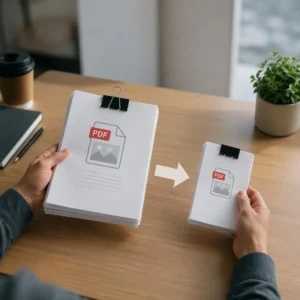
PDF dosya boyutu nasıl küçültülür sorusunun en güvenli yanıtı, belgenin içeriğine göre doğru sıkıştırma seviyesini...
PDF boyutu nasıl küçültülür sorusunun tek bir cevabı yoktur. Dosyada yalnızca metin varsa basit bir...
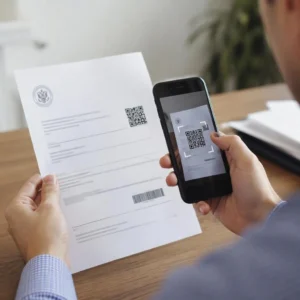
e-Devlet barkodlu belge doğrulama nasıl yapılır sorusunun yanıtı, belgenin üzerindeki barkod numarasını veya QR kodu...