Kullanıcıya ait herhangi bir sosyal medya veya iletişim bilgisi bulunmamaktadır.
247 Yazı
 BTC$84,169.00
 ETH$2,690.69
 USDT$1.00
 BNB$772.99
 XRP$1.51
 USDC$1.00
 SOL$115.31
 TRX$0.34
 ZEC$1,525.20
 FIGR_HELOC$1.04
 HYPE$92.89
 DOGE$0.09
 XMR$556.18
 WBT$84.59
 USDS$1.00
 LINK$12.42
 ADA$0.24
 RAIN$0.01
 LEO$9.01
 XLM$0.20

 Tepki Ver
Google hesabında geçiş anahtarı nasıl oluşturulur sorusunun yanıtı, hesabın güvenlik ayarlarında yeni bir passkey kaydetmektir. Geçiş anahtarı; şifre yerine telefonun ekran kilidi, parmak izi, yüz tanıma veya fiziksel güvenlik anahtarıyla giriş yapmayı sağlar. Kurulumdan önce kullandığınız cihazın ekran kilidinin açık olduğundan ve Google hesabınıza erişebildiğinizden emin olun.
Google hesabında geçiş anahtarı nasıl oluşturulur diye arayanların izlemesi gereken temel yol, Google Hesabı içindeki geçiş anahtarları sayfasını açmaktır. İşlem bilgisayardan veya uyumlu bir telefondan yapılabilir; ancak menü adları işletim sistemine ve tarayıcıya göre küçük farklılıklar gösterebilir.
İşlem tamamlandığında yeni kayıt, Google hesabınızdaki geçiş anahtarları listesinde görünür. Google’ın geçiş anahtarlarıyla oturum açma hakkındaki resmî açıklaması, özelliğin cihaz kilidiyle doğrulama mantığına dayandığını belirtir. Bu nedenle geçiş anahtarı, Google’a verdiğiniz ayrı bir parola değil, cihazınızda korunan bir kimlik doğrulama yöntemidir. Google hesabında geçiş anahtarı nasıl oluşturulur için doğru sonuca ulaşmak, konunun güncel koşullarını birlikte değerlendirmeyi gerektirir.
Google hesabında geçiş anahtarı nasıl oluşturulur sorusunun pratikteki cevabı cihaz uyumluluğuna bağlıdır. Güncel bir Android veya iOS sürümü, desteklenen bir tarayıcı ve etkin ekran kilidi çoğu senaryoda gereklidir. Bilgisayarda oluşturulan anahtarın telefonda kullanılabilmesi için Bluetooth’un açık olması ve cihazların birbirine yakın bulunması gerekebilir.
Ortak kullanılan bilgisayarlarda geçiş anahtarı kaydetmek dikkat gerektirir. Cihazdaki tüm kullanıcı profilleri hesabınıza erişim sağlayabilecek durumdaysa kişisel cihazınızı tercih edin. Özellikle iş, okul veya internet kafe bilgisayarlarında passkey oluşturmak yerine kendi telefonunuzu kullanmak daha güvenlidir. Uygulamada Google hesabında geçiş anahtarı nasıl oluşturulur değerlendirilirken ayrıntılar tek bir ölçüte göre yorumlanmamalıdır.
Google hesabında geçiş anahtarı nasıl oluşturulur işlemi sırasında ilgili düğme görünmüyorsa önce tarayıcıyı ve işletim sistemini güncelleyin. Google hesabından çıkış yapıp yeniden giriş yapmak, farklı bir desteklenen tarayıcı denemek ve cihazın ekran kilidini etkinleştirmek de sorunu çözebilir.
Eski bir cihaz, yönetilen bir iş hesabı veya kurum politikaları nedeniyle seçenek kullanılamayabilir. Böyle bir durumda hesabınıza normal şifrenizle giriş yapın ve iki adımlı doğrulamayı açık tutun. Güvenlik anahtarı, doğrulama uygulaması veya yedek kodlar alternatif giriş yöntemleri olarak kullanılabilir. Geçiş anahtarı oluşturulamaması, hesabın güvenlik önlemlerini tamamen kapatmanız gerektiği anlamına gelmez. Bu noktada Google hesabında geçiş anahtarı nasıl oluşturulur hakkında güncel bilgi ve uygulama farkları ayrıca dikkate alınmalıdır.
Telefon ile bilgisayar arasında QR kodla eşleştirme sunulursa kodu yalnızca Google’ın resmî giriş ekranında tarayın. Mesaj, e-posta veya üçüncü taraf bir sayfa üzerinden gönderilen QR kodları kullanmayın. Şüpheli bir bağlantıya tıkladıysanız önce hesabın açık oturumlarını ve güvenlik ayarlarını kontrol edin. Google hesabında geçiş anahtarı nasıl oluşturulur konusunda karar verirken ilgili adımları sırasıyla kontrol etmek daha sağlıklı olur.
Google hesabında geçiş anahtarı nasıl oluşturulur adımlarını her cihaz için ayrı ayrı uygulayabilirsiniz. Telefon, tablet ve kişisel bilgisayarınızın her biri listede ayrı bir kayıt olarak görünebilir. Bir cihazdaki geçiş anahtarının diğer cihazlarda otomatik görünüp görünmemesi, işletim sisteminin ve parola yöneticisinin senkronizasyon özelliklerine bağlıdır.
Yeni cihaz eklerken önce cihaz adını tanımlayın. “Telefon”, “ev bilgisayarı” veya “iş tableti” gibi anlaşılır isimler, ileride erişim temizliği yaparken doğru kaydı seçmenizi kolaylaştırır. Aynı cihaz için gereksiz sayıda kayıt oluşturmak yerine kullanılmayanları düzenli aralıklarla kaldırın. Güncel uygulamada Google hesabında geçiş anahtarı nasıl oluşturulur için öne çıkan ayrıntılar, kullanım senaryosuna göre değişebilir.
Google hesabında geçiş anahtarı nasıl oluşturulur kadar önemli bir başka konu da kullanılmayan cihazların listeden silinmesidir. Telefonunuzu sattıysanız, kaybettiyseniz veya işten ayrıldıysanız Google Hesabı’nın Güvenlik alanını açın. Geçiş anahtarları listesinden ilgili cihazı seçip kaldırma seçeneğini kullanın.
Cihazı uzaktan kaldırmak, o cihazdaki Google oturumunu kapatmak için tek başına yeterli olmayabilir. “Cihazlarınız” bölümünde ilgili telefonu veya bilgisayarı seçerek oturumu kapatın. Ardından kurtarma telefonu, kurtarma e-postası, son güvenlik etkinlikleri ve üçüncü taraf uygulama erişimlerini de gözden geçirin. Hesap ele geçirilmiş olabileceğini düşünüyorsanız e-posta hesabı ele geçirildiğinde uygulanacak güvenlik adımlarını da inceleyin. Google hesabında geçiş anahtarı nasıl oluşturulur ile ilgili bu başlık, kapsam ve güncellik birlikte ele alınarak değerlendirilmelidir.
Yeni cihazda passkey tanınmıyorsa giriş ekranındaki Başka bir yöntem dene seçeneğini kullanın. Hesap şifresi, doğrulama uygulaması, güvenlik anahtarı veya yedek kodlardan uygun olanı seçilebilir. Bu yöntemler hesabınıza erişmenizi sağlar; sonrasında güvenlik ayarlarına dönerek geçiş anahtarının hangi cihazda kayıtlı olduğunu kontrol edin. Pratikte Google hesabında geçiş anahtarı nasıl oluşturulur için doğru yaklaşım, temel bilgileri somut koşullarla birleştirmektir.
Google hesabında geçiş anahtarı nasıl oluşturulur işleminden sonra şifreyi hemen silmek zorunda değilsiniz. Şifre, kurtarma ve alternatif doğrulama yöntemleri hesabınıza erişim için yedek oluşturur. Ancak yedek kodları telefon notlarında veya herkese açık bir bulut klasöründe saklamayın; güvenli bir yerde koruyun.
Evet. Uyumlu bir telefonda Google Hesabı’nın Güvenlik bölümünü açıp geçiş anahtarı oluşturma seçeneğini seçebilir, işlemi ekran kilidiyle tamamlayabilirsiniz.
Hayır. Geçiş anahtarı hızlı ve güçlü bir giriş yöntemi sunar; ancak hesap kurtarma ve desteklenmeyen cihazlar için şifre ile diğer doğrulama seçeneklerini güncel tutmak gerekir. Google hesabında geçiş anahtarı nasıl oluşturulur açısından bu bölümdeki ayrıntılar, sonucu doğrudan etkileyebilecek noktaları açıklar.
Evet. Hesaba tanımlı başka bir cihaz, doğrulama uygulaması, güvenlik anahtarı veya yedek kod kullanılabilir. Kayıp cihazı Google Hesabı’ndaki cihazlar listesinden kaldırmayı da unutmayın. Bu nedenle Google hesabında geçiş anahtarı nasıl oluşturulur değerlendirmesinde istisnalar ve güncel düzenlemeler göz ardı edilmemelidir.
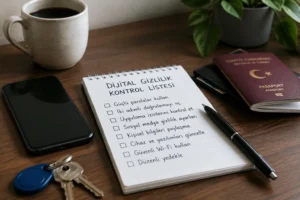
dijital gizlilik kontrol listesi, internette paylaşılan kişisel verileri tek bir ayarla değil, birbirini tamamlayan birkaç...
Adınıza bilginiz dışında bir telefon hattı açılmış olabileceğinden şüpheleniyorsanız ilk kontrol noktası e-Devlet Kapısı’ndaki BTK...
telefonda depolama alanı nasıl boşaltılır sorusunun en güvenli cevabı, dosyaları gelişigüzel silmek değil; önce hangi...